





データ作成時の注意事項
保存形式・illustratorバージョンについて
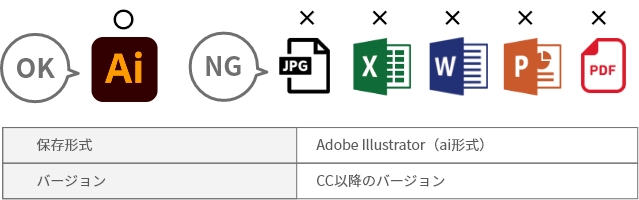
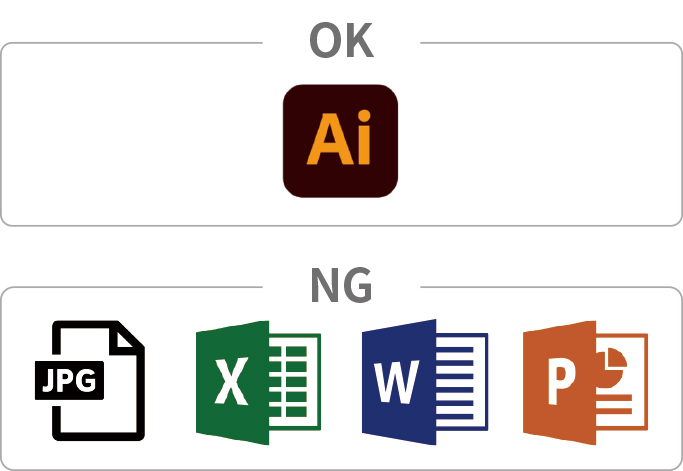
入稿データはAdobe illustratorで作成し、保存形式はAdobe Ilustrator(.ai)ファイル形式で保存してください。
illustrator(.ai)CC以降のすべてのバージョンに対応しています。
JPEG・Excel・Word・Power Point・PDF形式での入ご稿はできませんのであらかじめご了承ください。※AI形式でのご入稿が難しい場合はお気軽にご相談ください。
画像解像度について
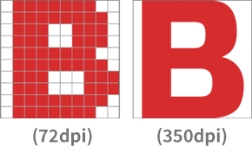
配置する画像の解像度は350dpiを推奨しています。
(350dpiに満たない解像度の場合、綺麗な仕上がりを補償できかねます。)
(350dpiに満たない解像度の場合、綺麗な仕上がりを補償できかねます。)
カラーモードについて
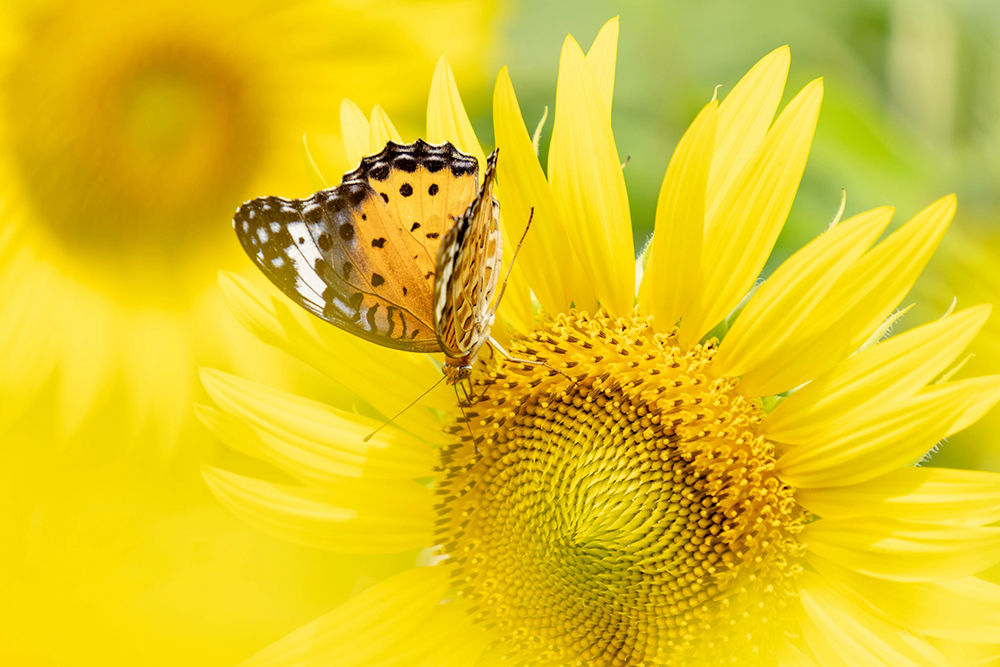
カラーモードはCMYKモードで作成してください。RGBモードで作成した場合、モニター上で見た色と印刷した際の色の再現が大きく変わります。
RGBカラーモードの場合
CMYKカラーモードの場合

RGBカラーモードの場合
CMYKカラーモードの場合
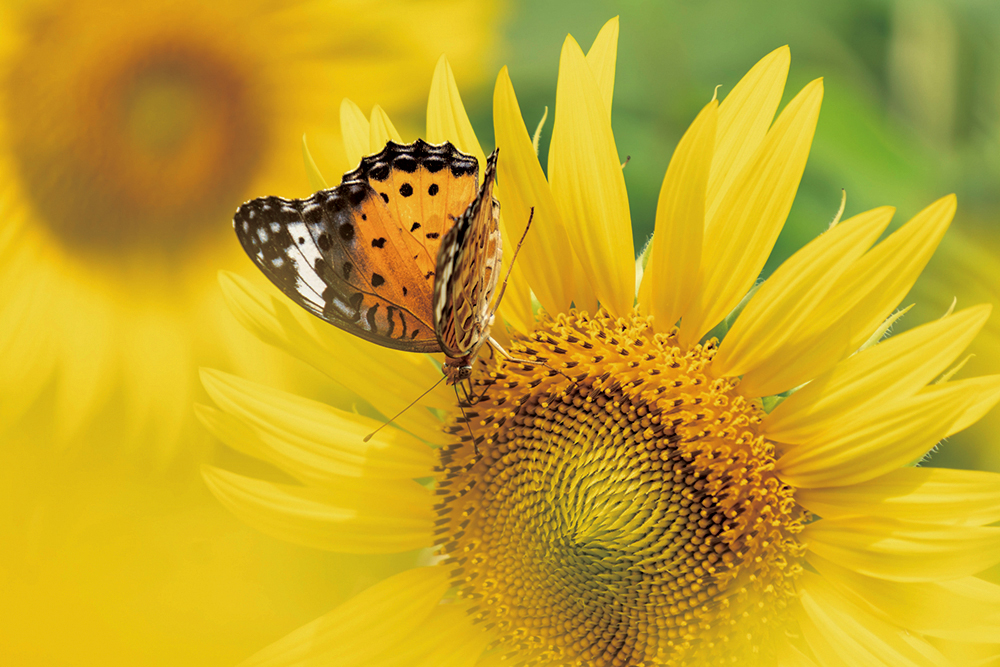
※画像はイメージです。実際の仕上がりとは異なる場合があります。
アウトラインの設定
フォントのアウトライン化とは、文字を図形化することです。フォントがない場合、意図しないフォントに置き換わったり文字化け・文字ズレなどの問題を避けるため、テキストは必ず「アウトライン化」するように
してください。illustrator→文字列選択→書式(T)→アウトラインを作成(O)
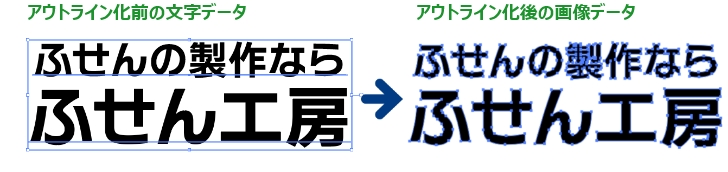
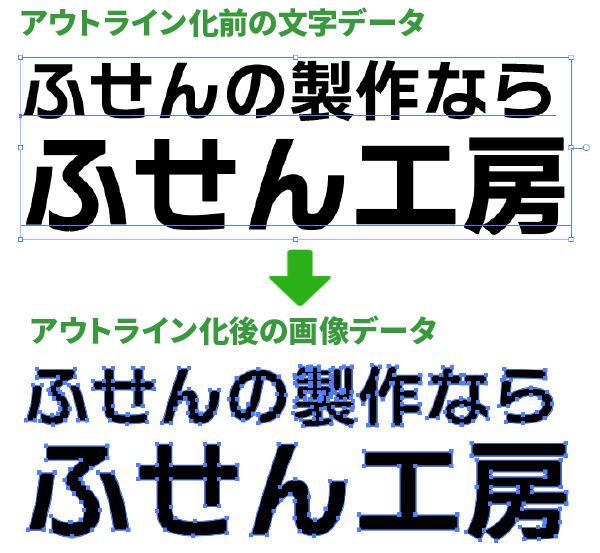
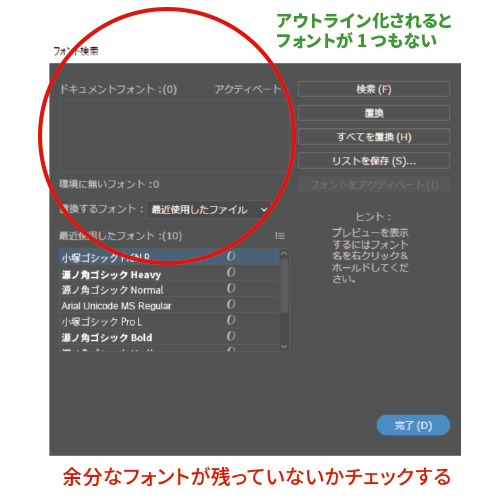
文字列をアウトライン化した後は、余分な分とがないかチェックしてください。
illustrator→文字列選択→書式(T)→フォント検索(T)
illustrator→文字列選択→書式(T)→フォント検索(T)

トンボ(トリムマーク)の設定について
印刷物をキレイに仕上げるために必要なのが「トンボ(トリムマーク)」と呼ばれるガイド線です。入稿データには必ず「トンボ(トリムマーク)」を設定してください。
トンボがない場合、正確な断裁位置が判断できず、仕上がりにズレが生じる恐れがあります。印刷データを作成される際に「仕上がりサイズ」と「塗り足し」の違いをご理解いただくことが大切です。
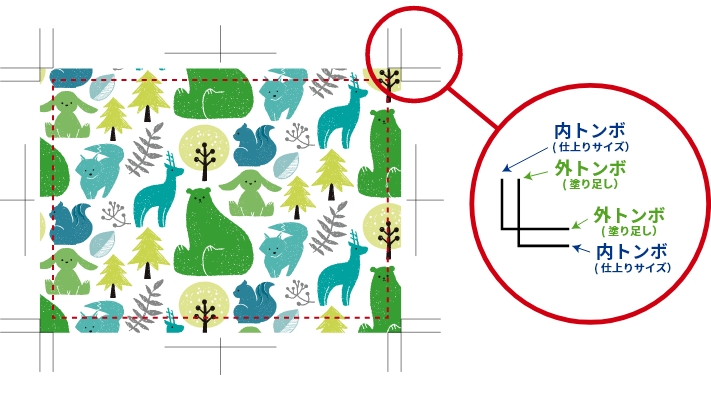
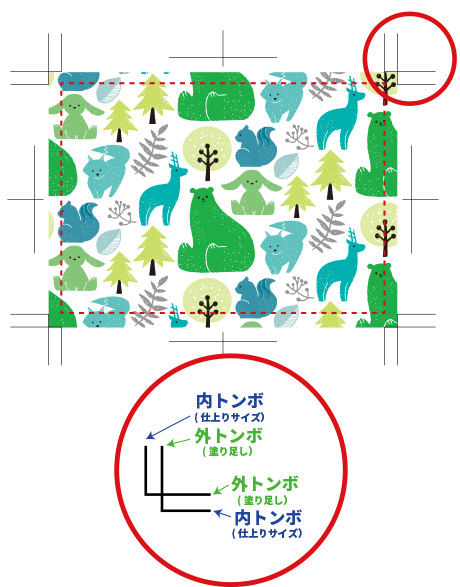
赤い点線内側が「仕上がりサイズ」になります。ここが最終的なカットラインです。赤い点線より外側(背景が続いている部分)は「塗り足し」です。
塗り足しの設定
背景や絵柄などを印刷物の端まで(印刷範囲ギリギリまで)印刷したい場合、断裁ラインの天地左右に3mmはみださせておく必要があります。その3mm部分を「塗り足し」といいます。塗り足しがあることで断裁時に多少のずれがあっても、背景や絵柄などに影響がでません。
●断裁線ギリギリにデータを配置したため、仕上りで背景色が出てしまった例
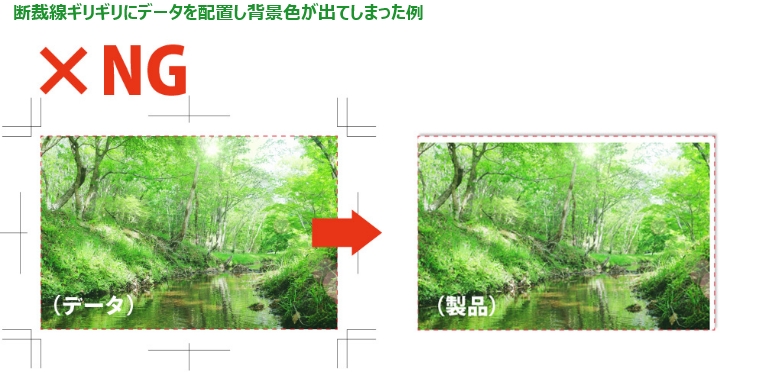
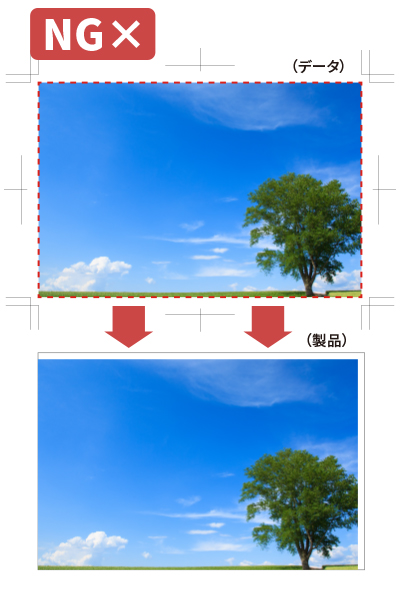
※上の写真のように、塗り足しがないと、断裁の際にズレが生じ背景色が出てしまうことがあります。
●断裁線外側、上下左右にデータを広げた場合の仕上り例
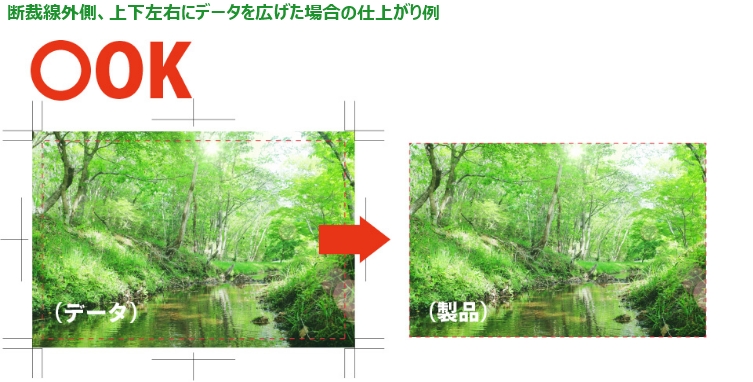
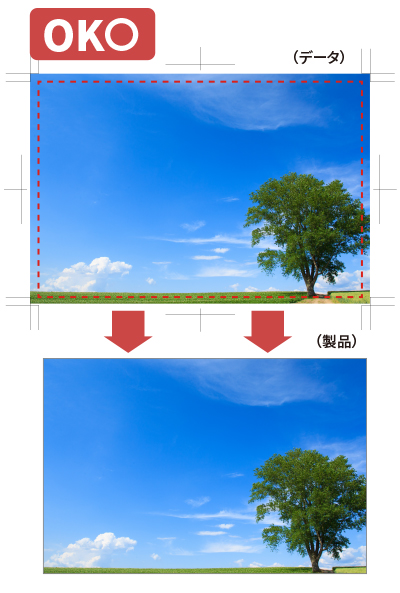
※塗り足しを設定することで、万が一断裁の際にズレが生じても背景色が出ることはありません。
レイアウトの断裁ズレ回避
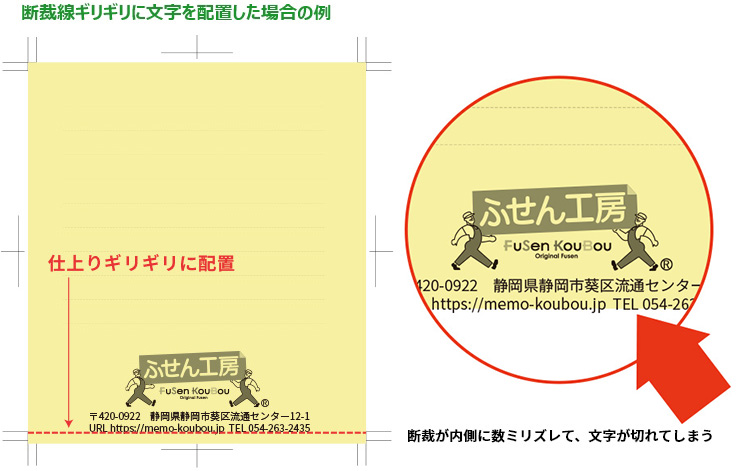
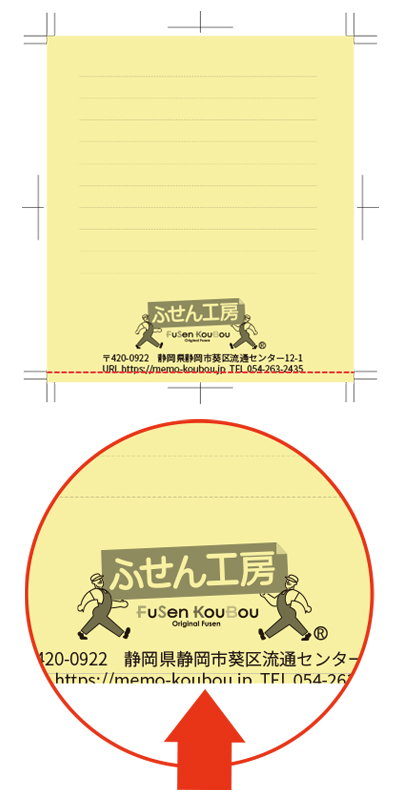
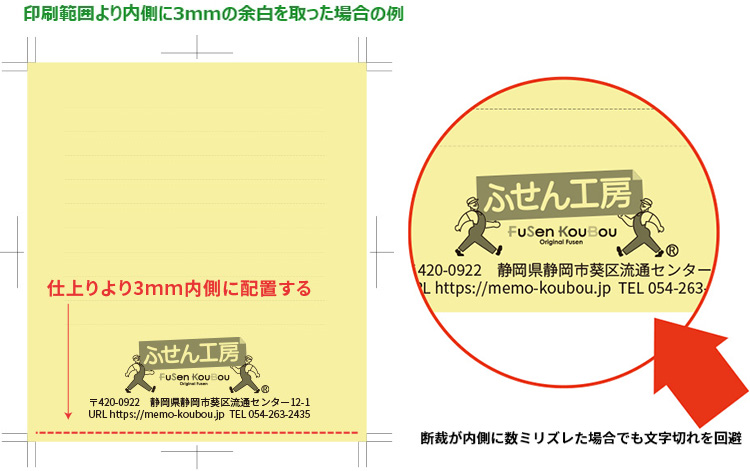
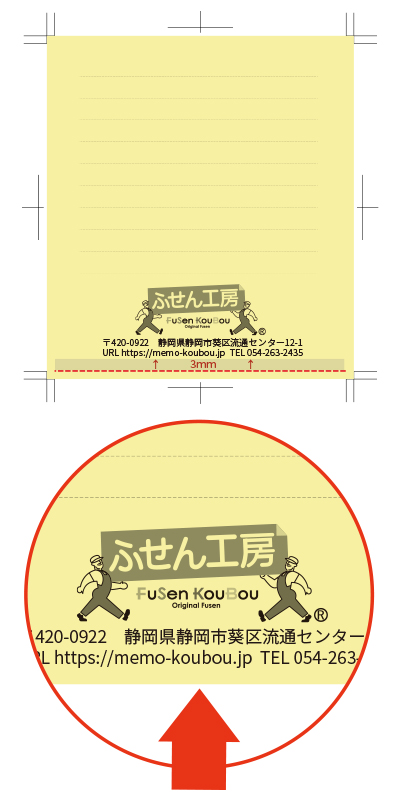
仕上断裁時に、2mm程度のずれが生じる場合があるため、文字などの切れては困る情報は、仕上げ位置より3mm程度内側へ収まるようにレイアウトしてください。
●仕上りギリギリに配置
●仕上りより3mm内側に配置
配置画像(リンク)・出力見本(PDF・JPGデータ)について
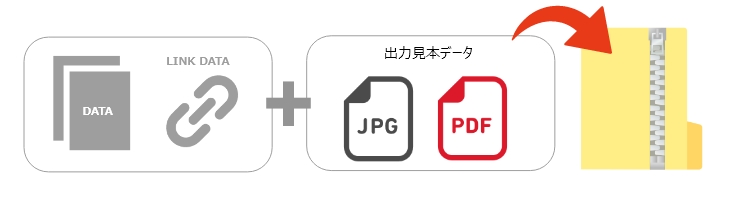
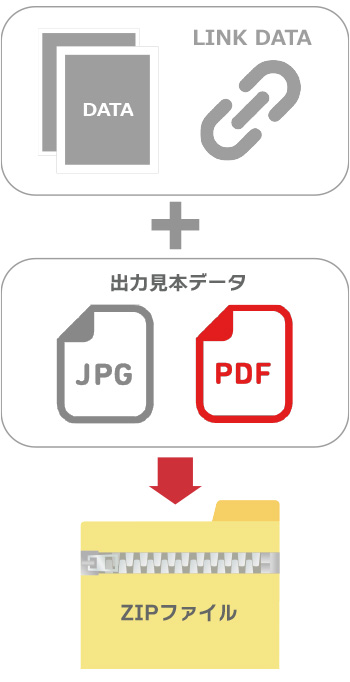
リンク画像を含めた全データ、出力見本(確認用データ)を1つのファイルに圧縮してお送りください。ファイル名・フォルダ名は、半角・英数をご使用ください。
付箋紙印刷について
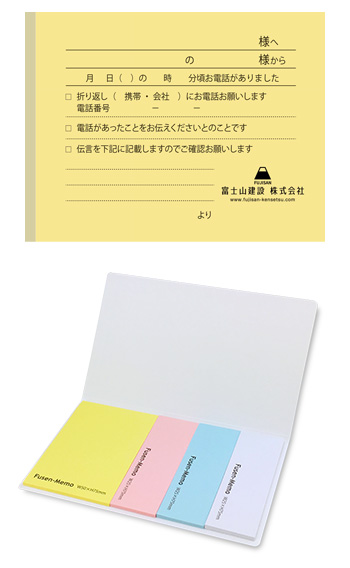
付箋紙への印字色は基本、黒1色(スミ)となっています。黒(スミ)以外の色指定も承っていますが、薄いお色など、色味がしっかり出ない場合もございます。また付箋の色と印字色が交わると、ご希望の色にならない場合もあります。予めご了承ください。

付箋の糊(のり)について
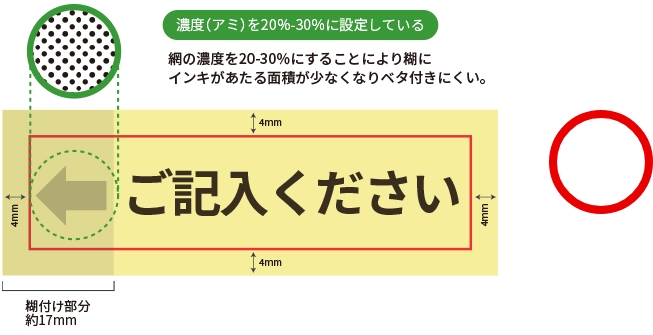
付箋の、糊(のり)部分への印刷には注意が必要です。糊付け部分への印刷も可能ですが、印刷文字が糊付け部分にあたるとベタつくことがあります。どうしても糊付け部分に印刷が必要な場合は、20%~30%程度の濃度(アミ)にすることをお勧めします。
□赤枠は印刷範囲です。
□赤枠は印刷範囲です。
●網の濃度を100%にすると糊の上にインキが100%あたるためベタつきやすくなる。
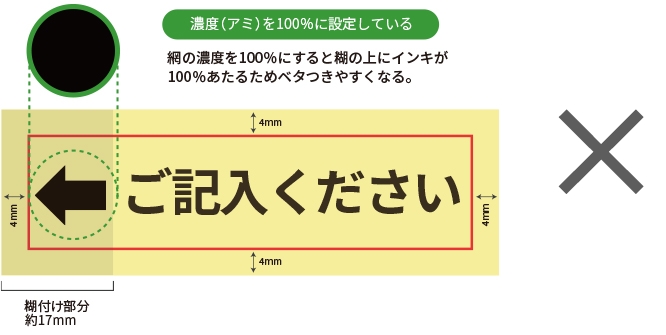
●網の濃度を20-30%にすることにより糊にインキがあたる面積が少なくなりベタ付きにくい。
カバー付きふせんの印刷について
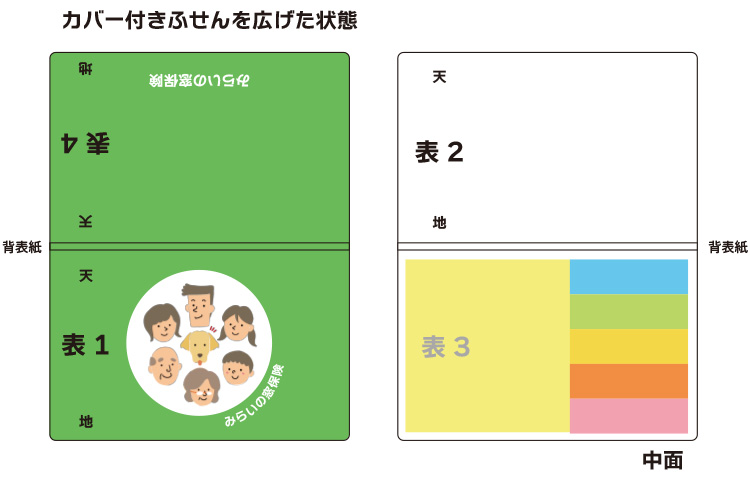
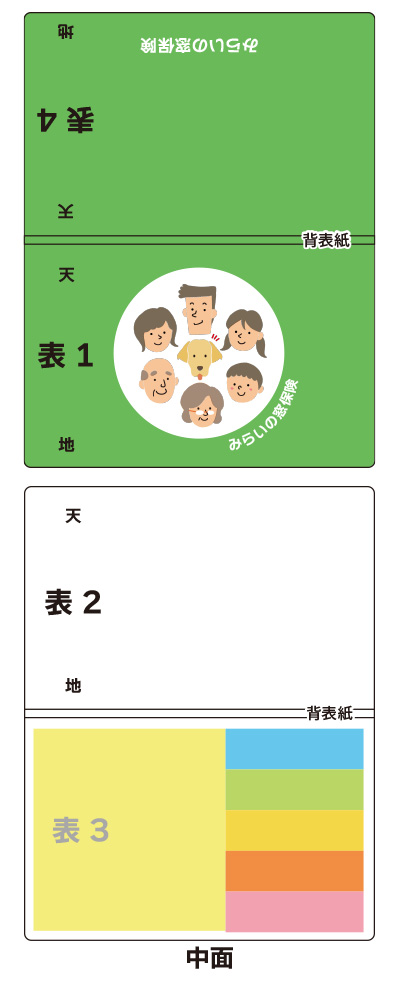
カバー付きふせんの印刷対象は、「表1・表4」がオモテ面、「表2・表3」が中面となります。印刷仕様には下記の2種類がございます。
●4/0C印刷:オモテ面(表1・表4)のみ、4色フルカラーで印刷
●4/4C印刷:オモテ面(表1・表4)と中面(表2・表3)の両面を、4色フルカラーで印刷
●4/0C印刷:オモテ面(表1・表4)のみ、4色フルカラーで印刷
●4/4C印刷:オモテ面(表1・表4)と中面(表2・表3)の両面を、4色フルカラーで印刷
●カバー付きふせんを広げた状態
●カバー付きふせん(4/0Cの場合)
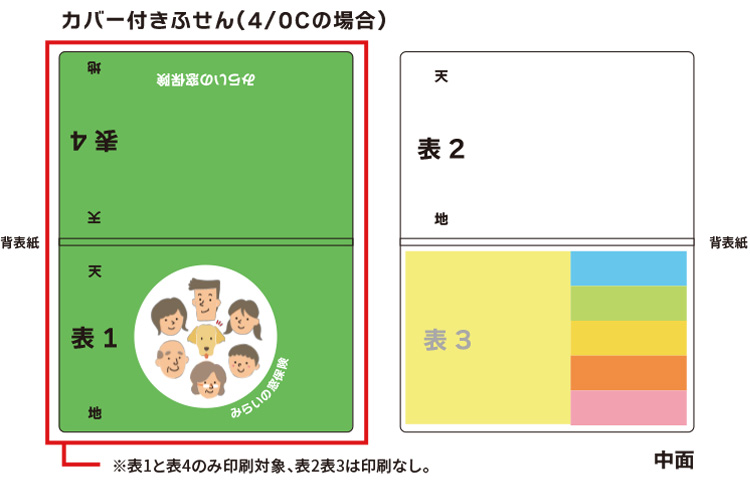
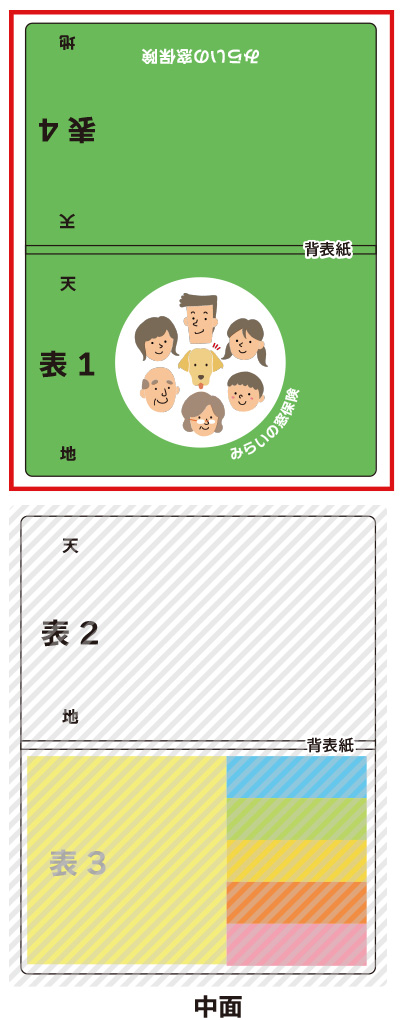
※表1と表4のみ印刷対象、表2表3は印刷なし。
●カバー付きふせん(4/4Cの場合)
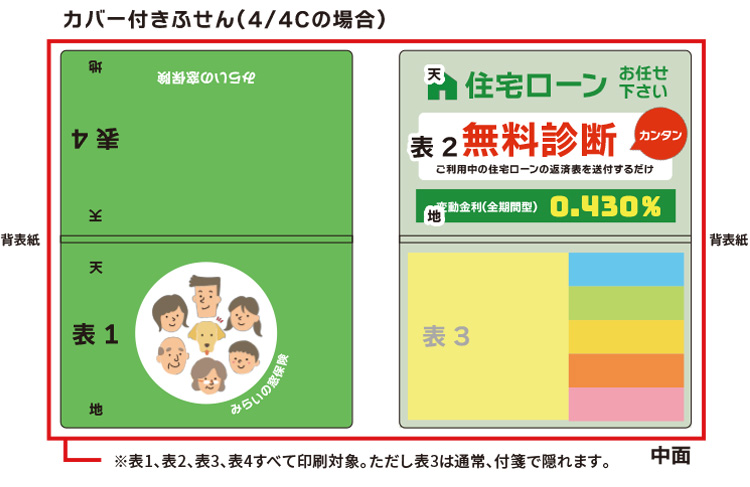
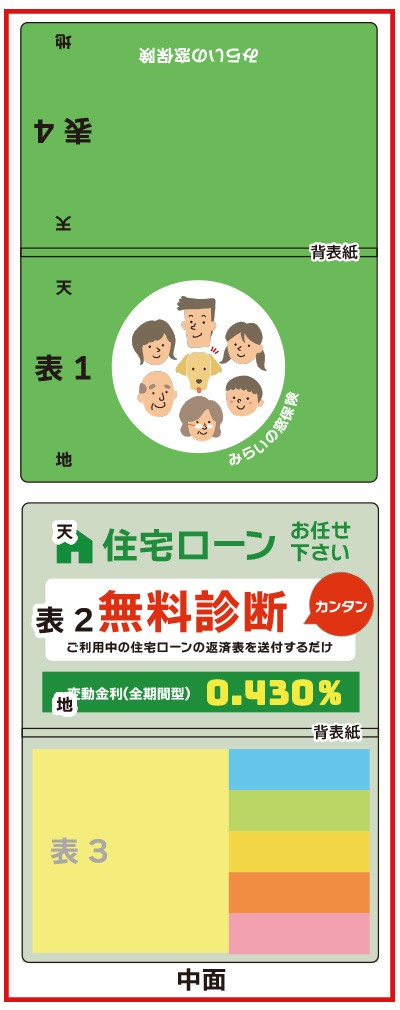
※表1、表2、表3、表4すべて印刷対象。ただし表3は通常、付箋で隠れます。


